文件插件
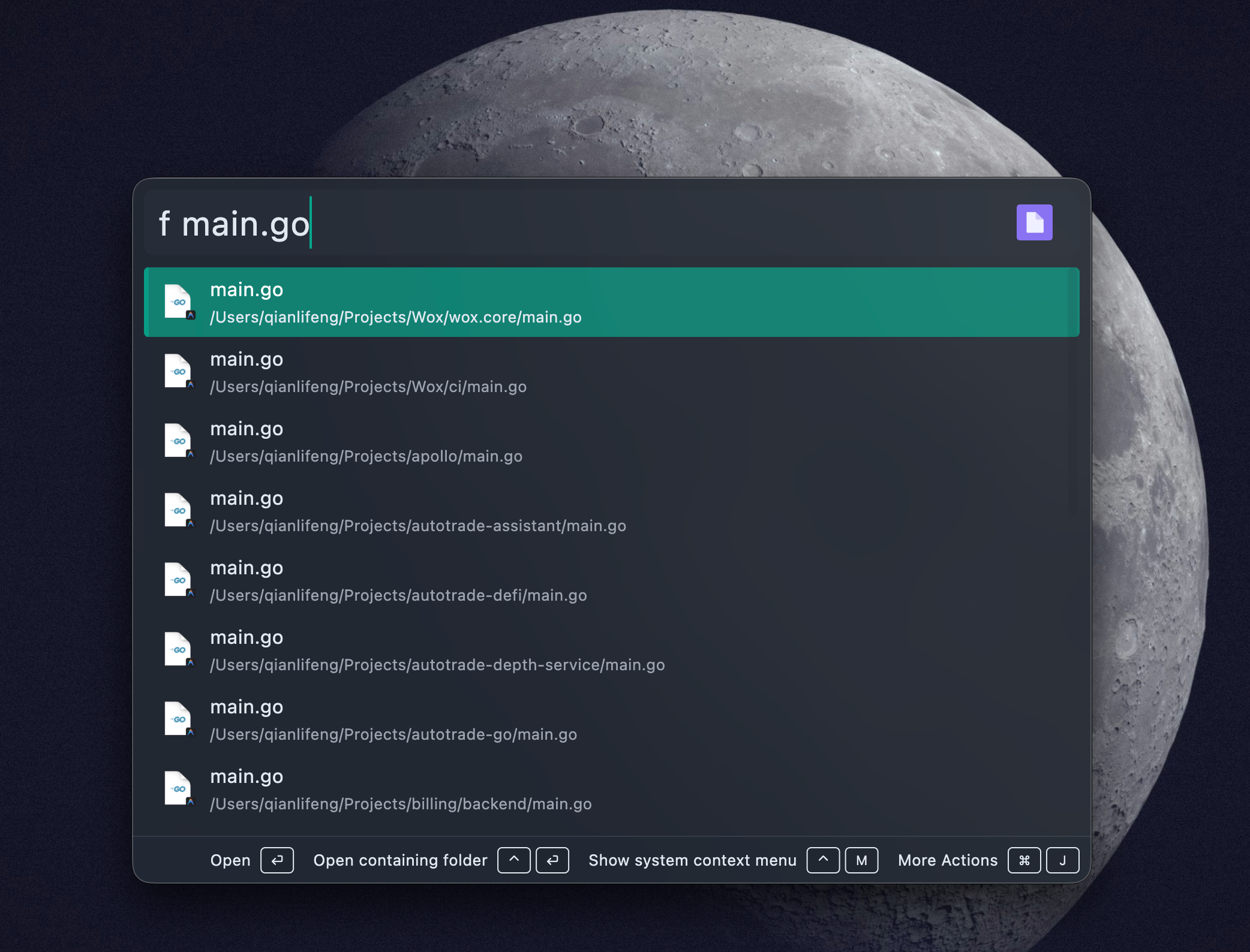
文件插件会搜索配置根目录中的文件和文件夹。明确想要文件结果时,使用 f 关键字,避免和应用、网页、计算等全局结果混在一起。
快速开始
text
f report
f README.md
f Documents invoice
f .pdf
首次运行可能会显示索引状态。初始索引完成后,结果会更快也更完整。
会索引哪些内容
打开 设置 -> 插件 -> 文件 管理根目录。Wox 会索引这些根目录,并跳过常见的系统目录和生成目录,避免无用结果影响搜索。
建议保持根目录小而明确:
- 推荐:home 下的常用子目录、项目目录、文档目录、挂载的工作目录。
- 避免:整个系统盘、依赖缓存、构建产物目录、虚拟机镜像目录、巨大的生成树。
动作
| 动作 | 用途 |
|---|---|
| 打开 | 用默认应用打开文件或文件夹 |
| 打开所在文件夹 | 在文件管理器中显示结果 |
| 删除 | 移入废纸篓 |
| 显示上下文菜单 | 在可用平台上使用系统文件菜单 |
搜索技巧
- 用文件名片段:
f invoice q1。 - 知道扩展名时加上扩展名:
f proposal .pdf。 - 名称太常见时加目录线索:
f design README。 - 结果太多时,优先收窄配置根目录,而不是只靠更长的查询。
索引状态
文件插件在准备、扫描或同步根目录时会显示工具栏状态。首次启动、修改根目录或大量移动文件后,这是正常现象。
如果状态提示权限问题,给 Wox 对应目录的访问权限,然后等待索引刷新。
排查
文件搜不到
- 确认文件在配置的根目录下。
- 确认 Wox 有权限读取该目录。
- 如果文件刚创建,等索引完成。
- 如果是外置磁盘或网络挂载,在 Wox 启动后才连接,重启 Wox 再试。
搜索很慢
- 从根目录中移除巨大的生成目录。
- 只保留真正需要搜索的位置。
- 如果工具栏状态长时间停在某个阶段,查看 Wox 数据目录下的日志。