你知道吗:Wox 可以用快捷键查询快速浏览网页
很多时候我们会把 Wox 当成启动器来用:打开应用、查找文件、执行命令,然后继续当前工作。但 Wox 也可以变成一个小型网页面板,只需要把两个功能组合起来:快捷键查询和内置的网页预览插件。
网页预览插件可以把配置好的网站以内嵌 WebView 的方式显示在 Wox 里。首次加载时,它默认带了两个常用示例:
| 关键字 | 网站 |
|---|---|
x | https://x.com |
ig | https://www.instagram.com |
也就是说,输入 webview x 可以在 Wox 里打开 X,输入 webview ig 可以在 Wox 里打开 Instagram。
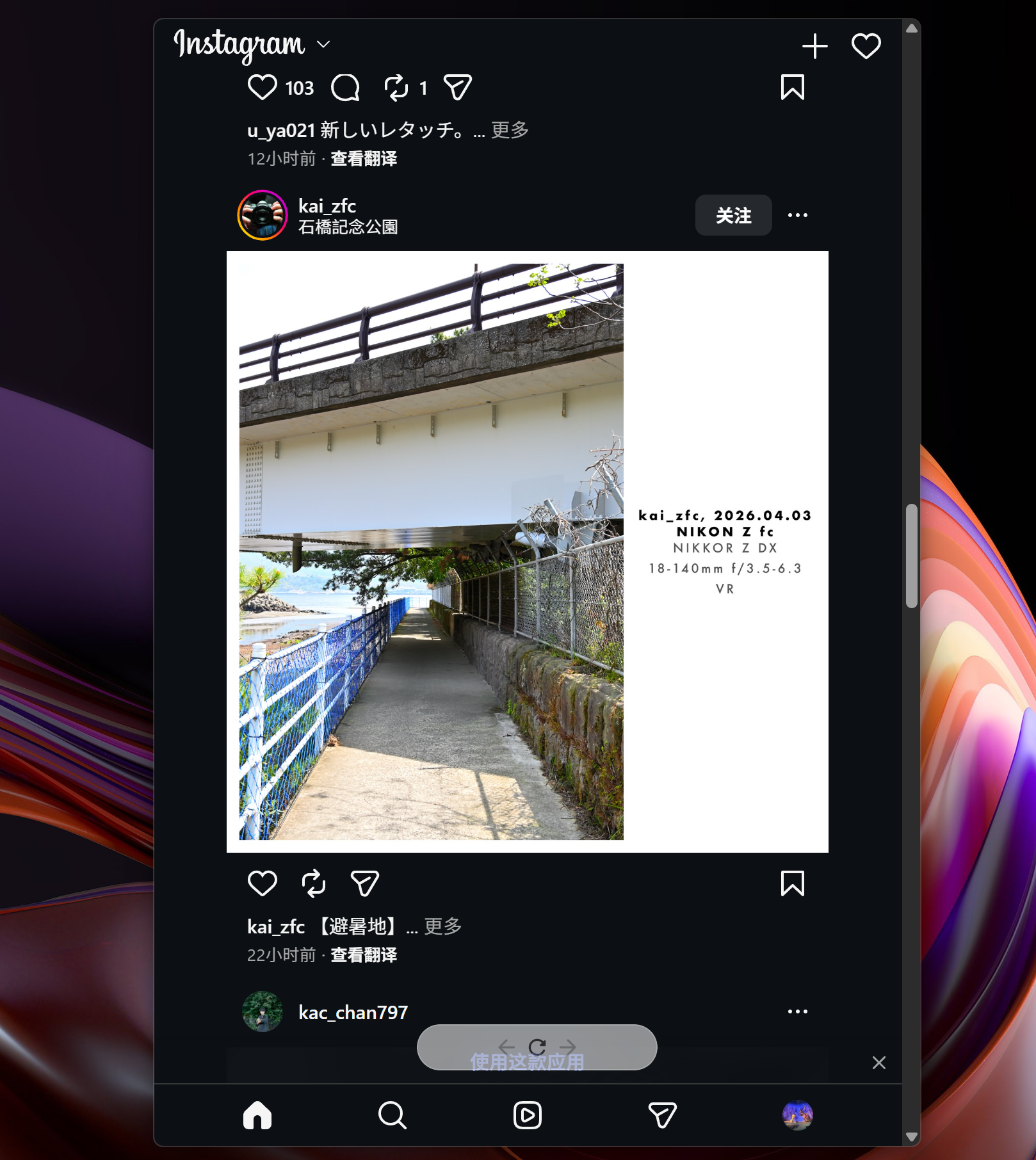
真正让这个流程变快的是快捷键查询。你不需要每次先唤起 Wox,再手动输入 webview x,而是可以新增一个快捷键查询,选择 预览查询 预设,然后把这条查询直接绑定进去:
| 快捷键查询字段 | 示例值 |
|---|---|
| 预设 | 预览查询 |
| 快捷键 | 任意可用快捷键,例如 ctrl+shift+x |
| 查询 | webview x |
| 可选调整 | 如果你想换位置、宽度或结果数,再展开高级选项继续改 |
预览查询这个预设会默认隐藏查询框和工具栏,并带上适合网页预览的初始显示设置,所以大多数情况下只填快捷键和查询就够了。按下快捷键,网站会以一个紧凑的 Wox 网页面板打开,而不是把你带到完整浏览器窗口里。
Instagram 也可以用同样方式配置:再创建一个使用 预览查询 预设的快捷键查询,把查询改成 webview ig 即可。
你也可以在网页预览插件设置里添加自己的站点关键字和 URL。配置完成后,再新增一个指向 webview <keyword> 的快捷键查询即可。

快捷键查询适合键盘触发。托盘查询则适合把同一个网页面板固定到菜单栏或系统托盘里,想看时用鼠标点一下即可。
在 设置 -> 通用 -> 托盘查询 里新增一个托盘查询,让它执行同一条网页预览查询:
| 托盘查询字段 | 示例值 |
|---|---|
| 图标 | 选择一个能代表这个网站的图标 |
| 查询 | webview x |
| 隐藏查询框 | 开启 |
| 隐藏工具栏 | 开启 |
| 宽度 | 较窄的宽度,例如 420 |
| 最大结果数 | 5 就够了 |
配置完成后,点击托盘或菜单栏图标,Wox 会在系统托盘附近打开并直接执行 webview x。它展示的还是同一个网页预览,只是入口从键盘优先变成了更适合鼠标点击的方式。
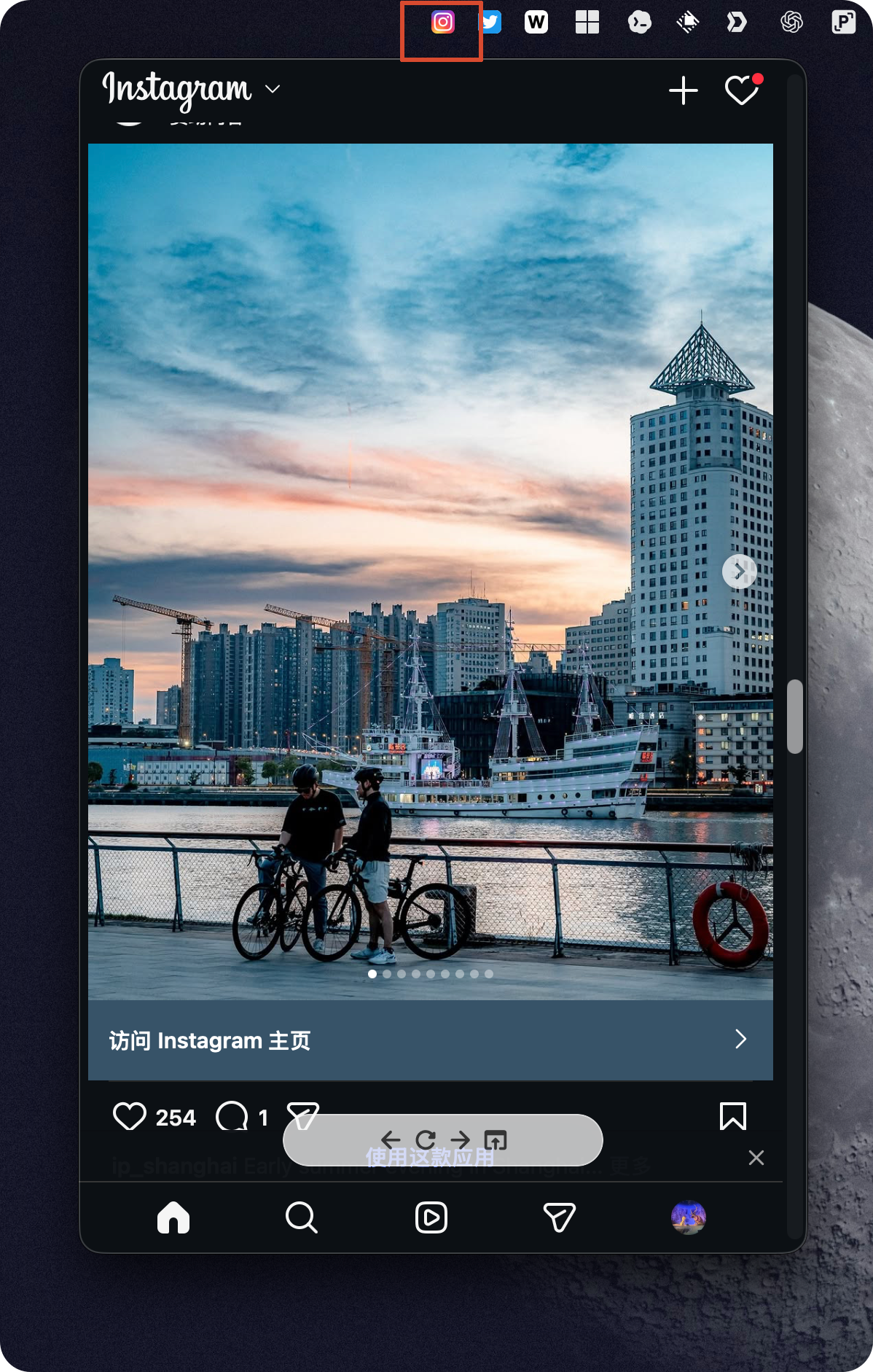
这个功能不是为了替代浏览器,更适合快速查看:时间线、小型仪表盘、文档、状态页,或者任何你想瞥一眼但不想切走当前工作区的网站。如果确实需要回到完整浏览器,可以使用网页预览结果里的 在浏览器中打开 操作。
平台说明:内置网页预览系统插件目前支持 macOS 和 Windows。Linux 端目前还没有 Wox 的 WebView 预览实现。